


Aan de slag
Lomeo bouwt voort op Stripe en voegt ticketing toe aan wat u daar al gebruikt. U heeft eerst een Stripe-account nodig. Dat is normaal en hoeft niet ingewikkeld te zijn.
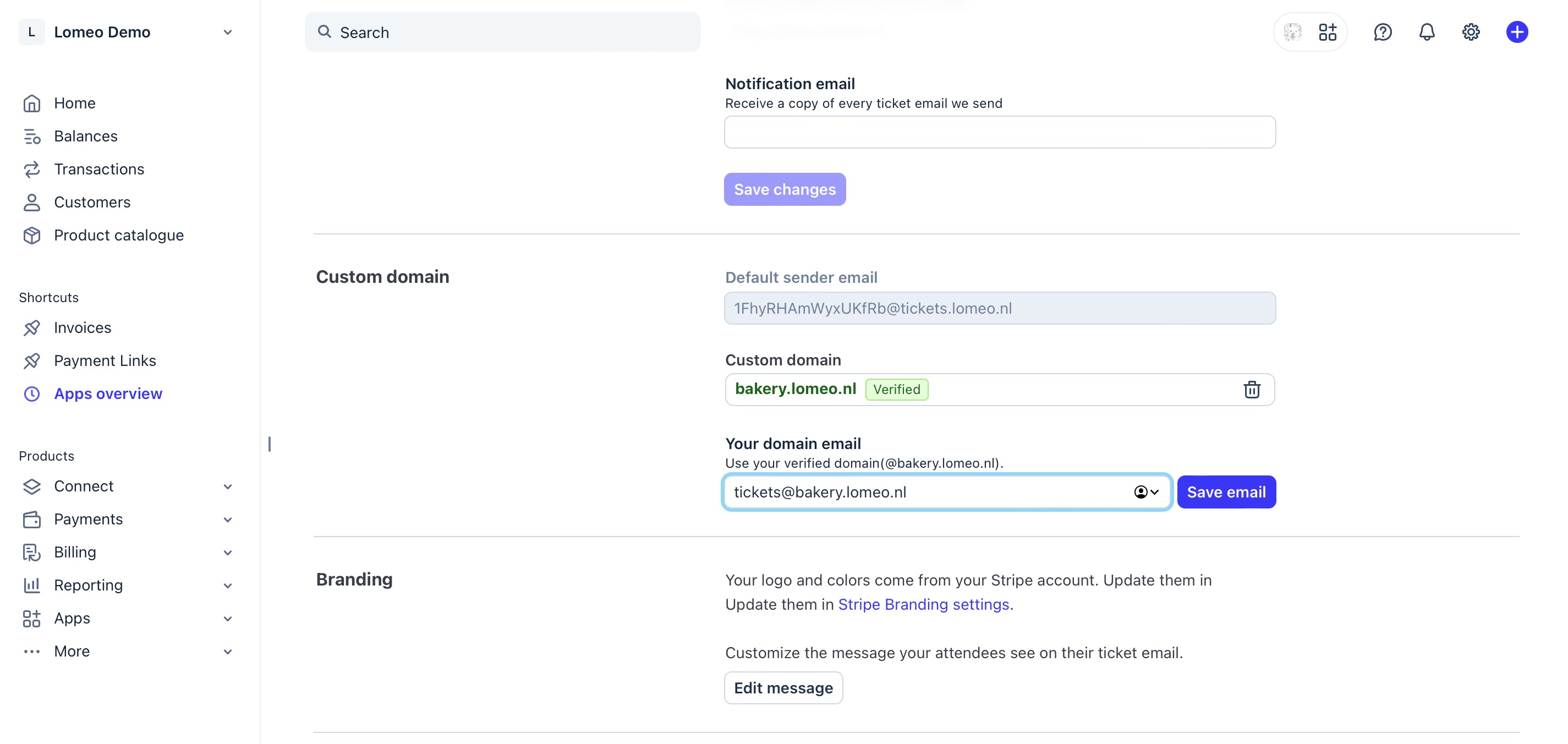
Al op Stripe? U kunt Lomeo installeren via de Stripe App Marketplace:
https://marketplace.stripe.com/apps/lomeo
Live mode of Test mode?
Lomeo werkt in beide omgevingen. Voor echte ticketverkoop heeft u Live mode nodig. Controleer alstublieft of uw Stripe-account geverifieerd is om betalingen te kunnen ontvangen.
Na installatie gebruikt Lomeo uw Stripe-account voor authenticatie. Er wordt geen apart Lomeo-account aangemaakt; wij bewaren alleen de gegevens die nodig zijn om de app voor u te laten werken.
Producten als tickets markeren
Dit is de belangrijkste stap: aangeven welke van uw Stripe-producten tickets zijn.
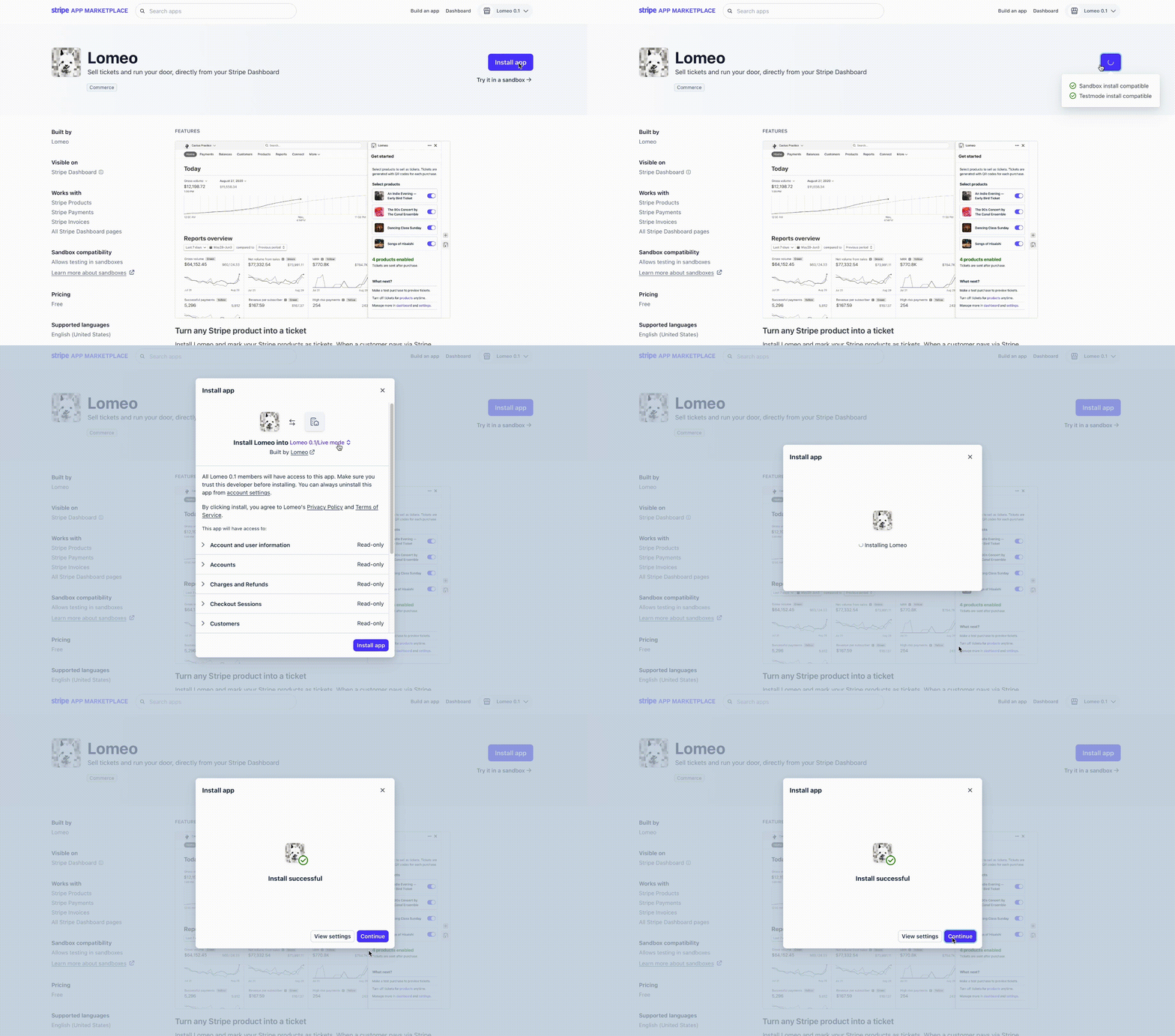
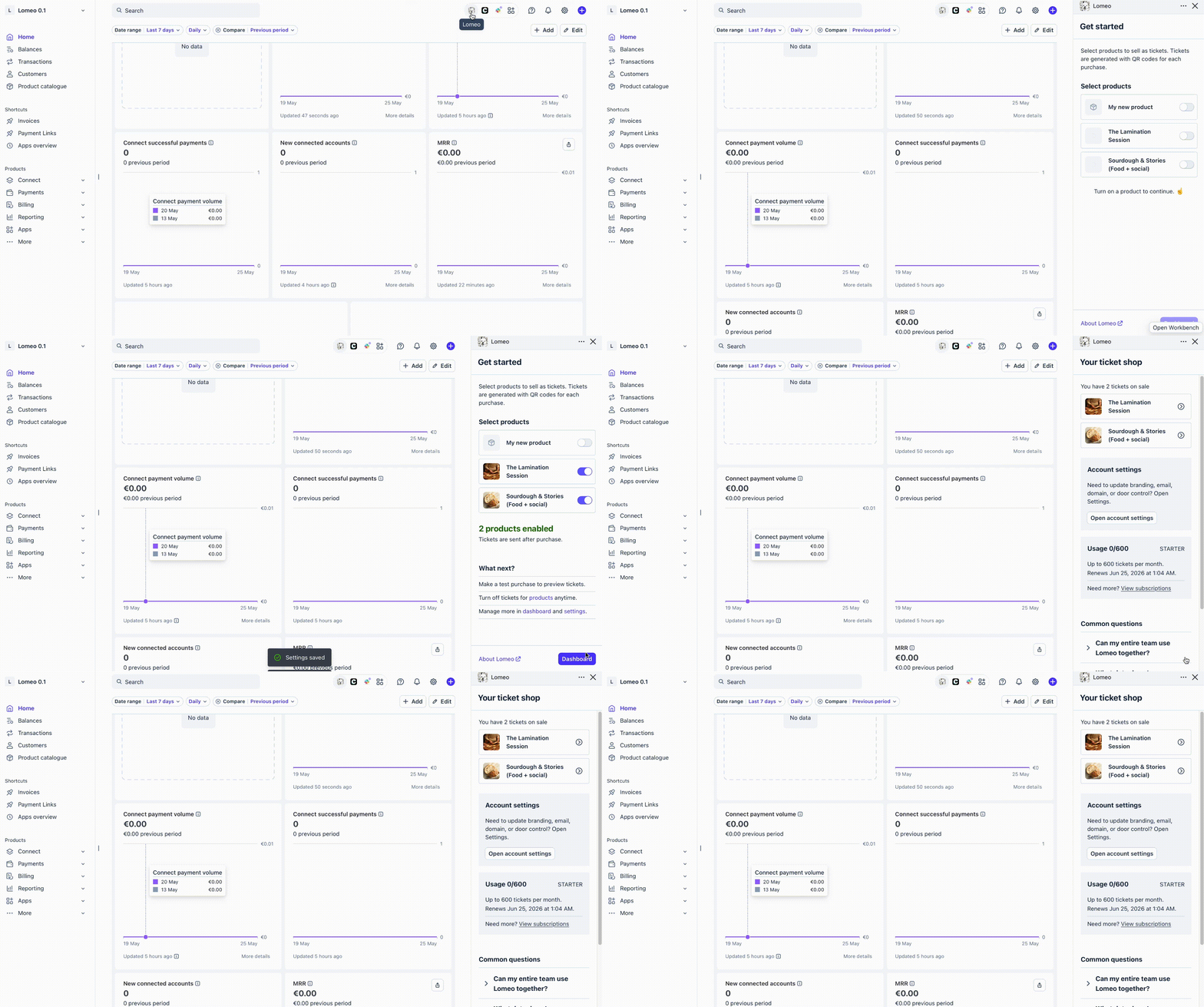
Open het Stripe Dashboard en klik op het Lomeo-pictogram bovenaan. In het paneel rechts ziet u uw actieve producten. Heeft u nog geen producten, dan helpt Lomeo u om die aan te maken.
Schakel de producten in die u als tickets wilt verkopen. Vanaf dat moment ontvangt de bezoeker na een verkoop via Checkout, Payment Links of Invoicing automatisch een ticketmail met QR-code.
Koopt een bezoeker meerdere producten in één bestelling en zijn slechts sommige tickets, dan bevat de ticketmail uiteraard alleen de ticketproducten.
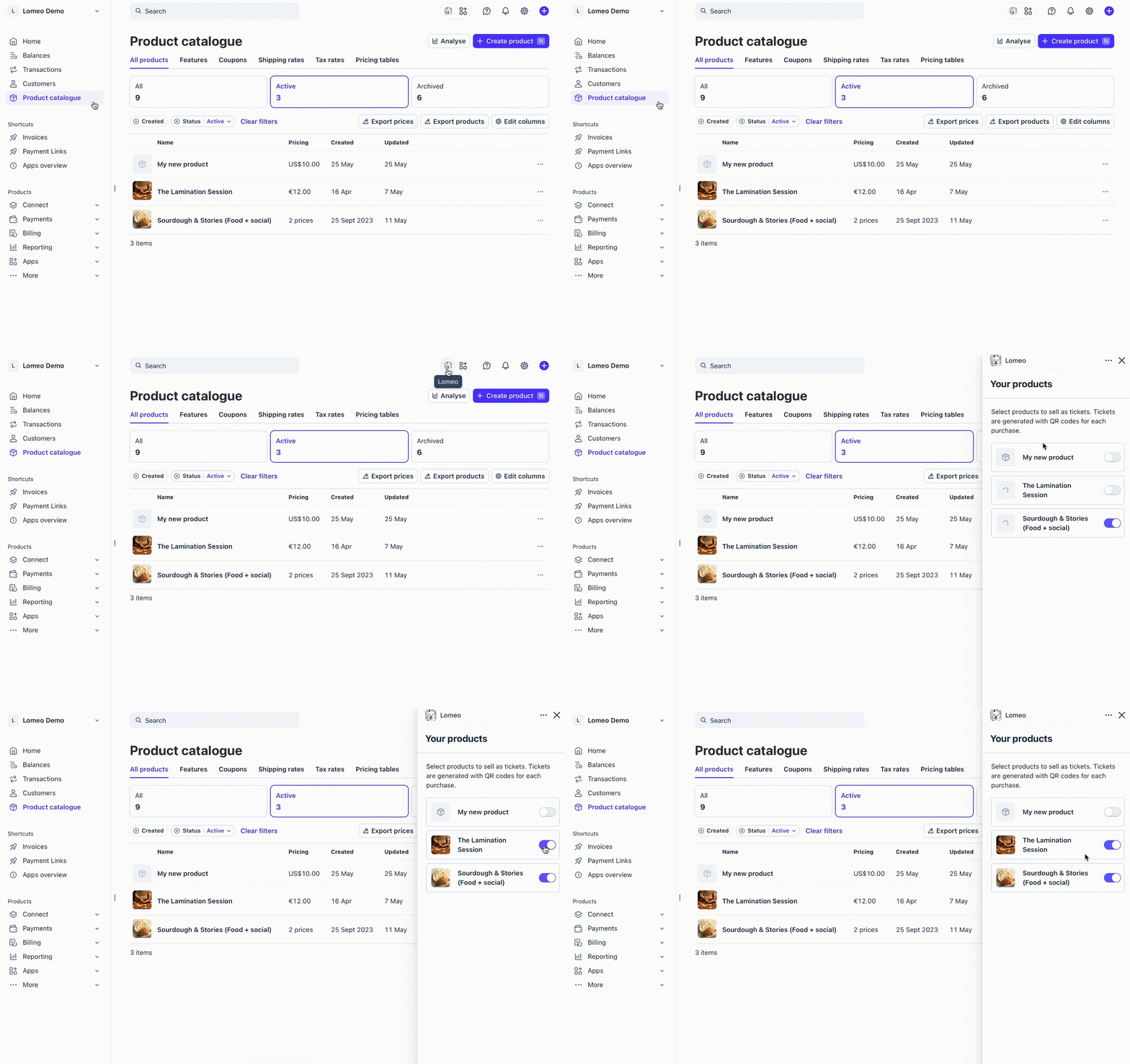
U kunt ticketproducten ook op twee andere plekken in- of uitschakelen:
(1) Productlijst:
(2) Productdetailpagina:
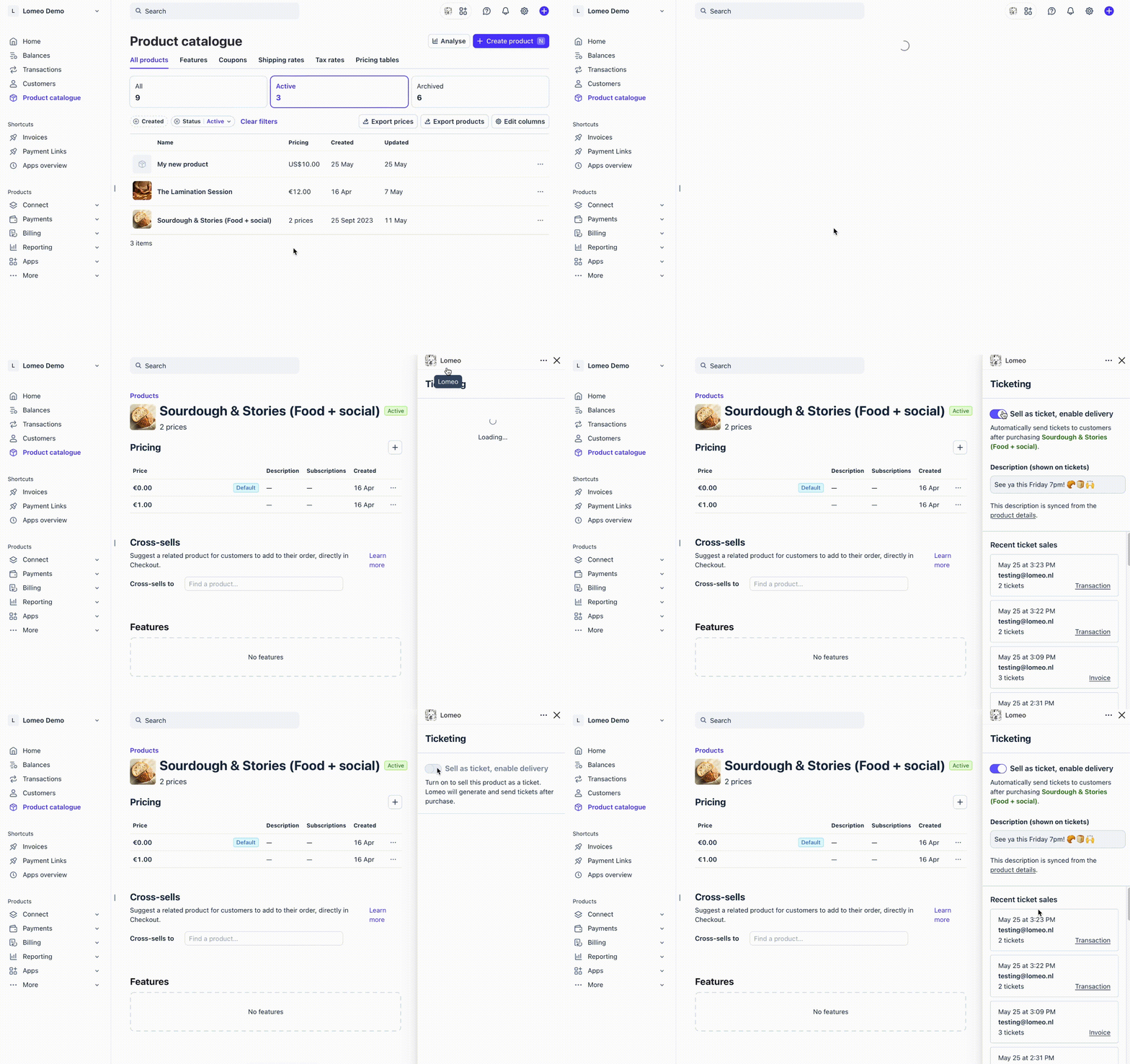
Lomeo is meteen actief zodra producten zijn gemarkeerd. Wij raden aan een testbestelling te plaatsen en de ticketmail te controleren, zodat u zeker weet u zeker dat alles naar wens is.
Wilt u de ticketmail aanpassen? U kunt uw eigen domein toevoegen, uw Stripe-huisstijl gebruiken (kleuren en logo) en de boodschap afstemmen op uw evenement.
Ondersteunde Stripe-flows
Lomeo geeft QR-tickets uit wanneer een ondersteunde Stripe-betaling is voltooid. Dit zijn de flows die wij ondersteunen:
Voltooit een bezoeker een betaling via Payment Links, Invoicing of Stripe Checkout en bevat de bestelling ticketproducten, dan stuurt Lomeo direct een QR-ticket per e-mail.
Ter info: Stripe-abonnementen (terugkerende prijzen) worden niet officieel ondersteund. Lomeo is niet ingericht op abonnementsproducten.
Verkoopdata bekijken
De pagina's Transacties en Facturen in Stripe blijven altijd het meest complete overzicht van uw verkopen. Wilt u specifiek ticketverkoop bekijken, dan kan dat op twee manieren:
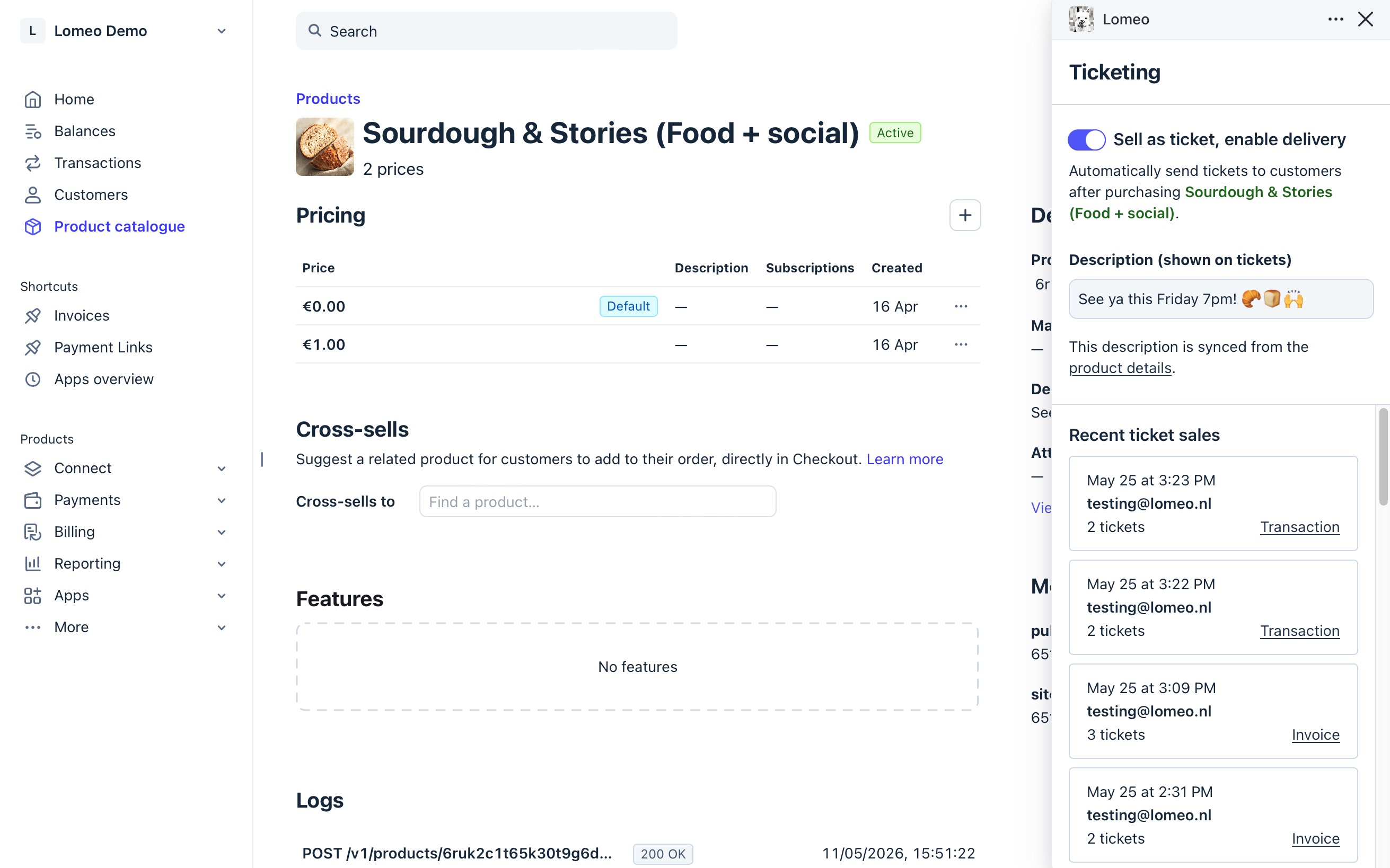
(1) Open op de productdetailpagina het Lomeo-paneel. Daar ziet u recente ticketverkopen. Klik op "Transaction" of "Invoice" voor meer details.
Op de factuur- of transactiedetailpagina opent u het Lomeo-paneel om ticketdetails te bekijken, tickets opnieuw te versturen of te annuleren.
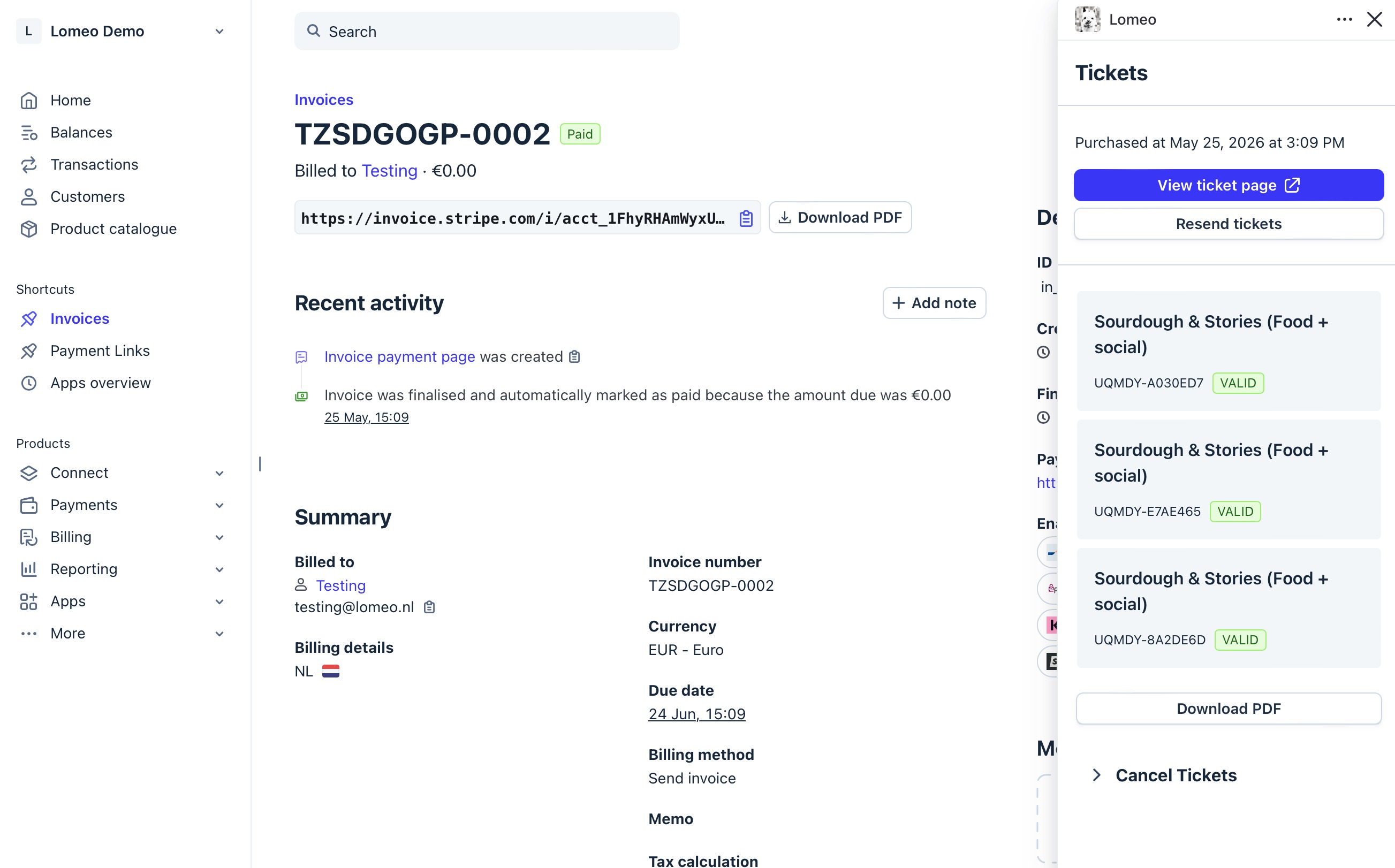
Ter info: bij gratis transacties worden ticketmails wel verstuurd, maar ticketdetails verschijnen niet in het Lomeo-paneel. Dit is een technische beperking van het Stripe Dashboard. Wij werken eraan om dit in de toekomst te verbeteren.
(2) Om al uw ticketverkoop te exporteren: ga naar Lomeo App Settings, scroll naar "Your data & privacy" en klik op "Export data".
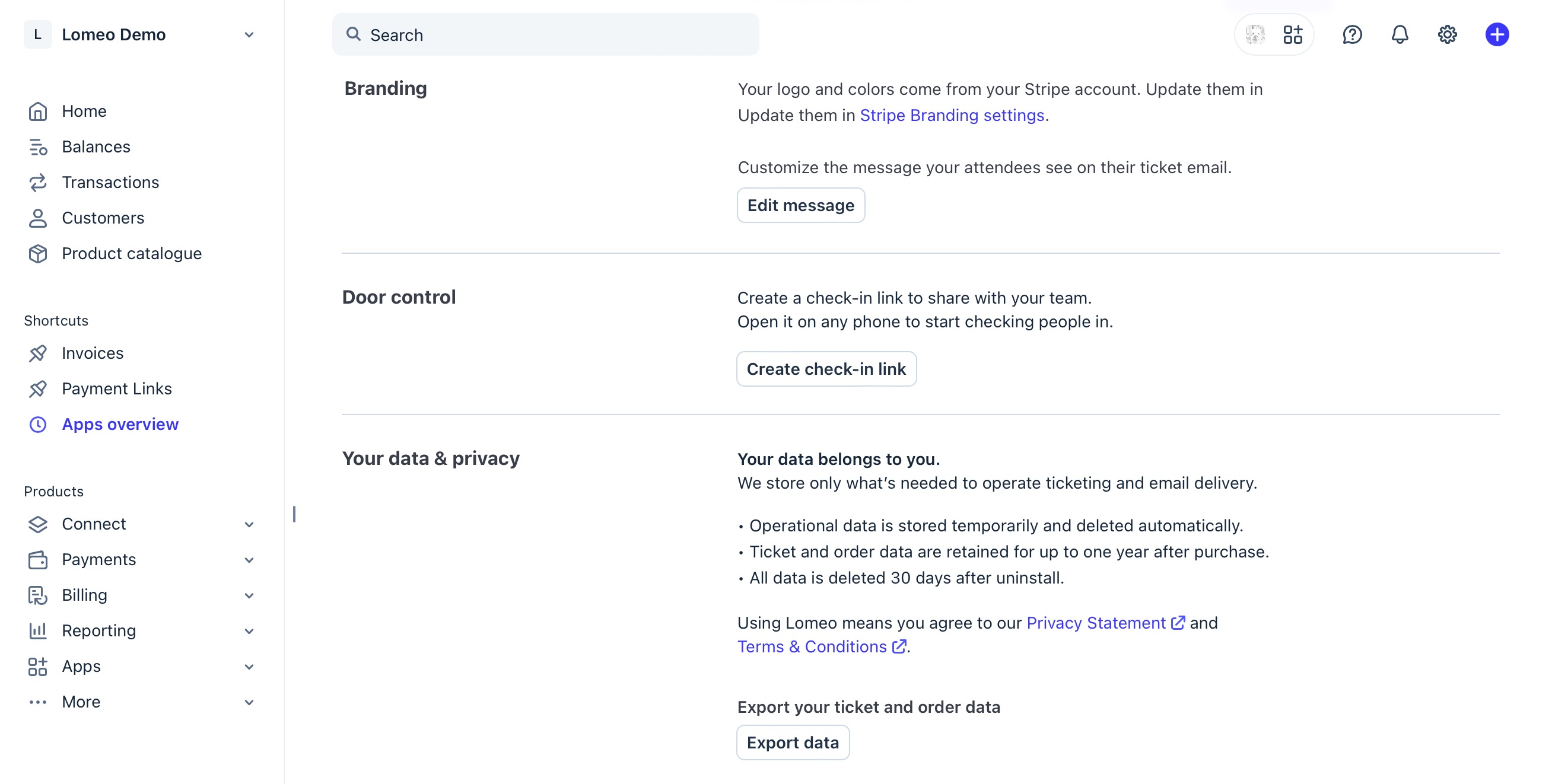
Deurcontrole en inchecken
Ga naar App Settings, scroll naar "Door Control" en klik op "Create check-in link". Selecteer de tickets die u wilt scannen en klik onderaan opnieuw op "Create check-in link". De link verschijnt in de sectie Door Control.
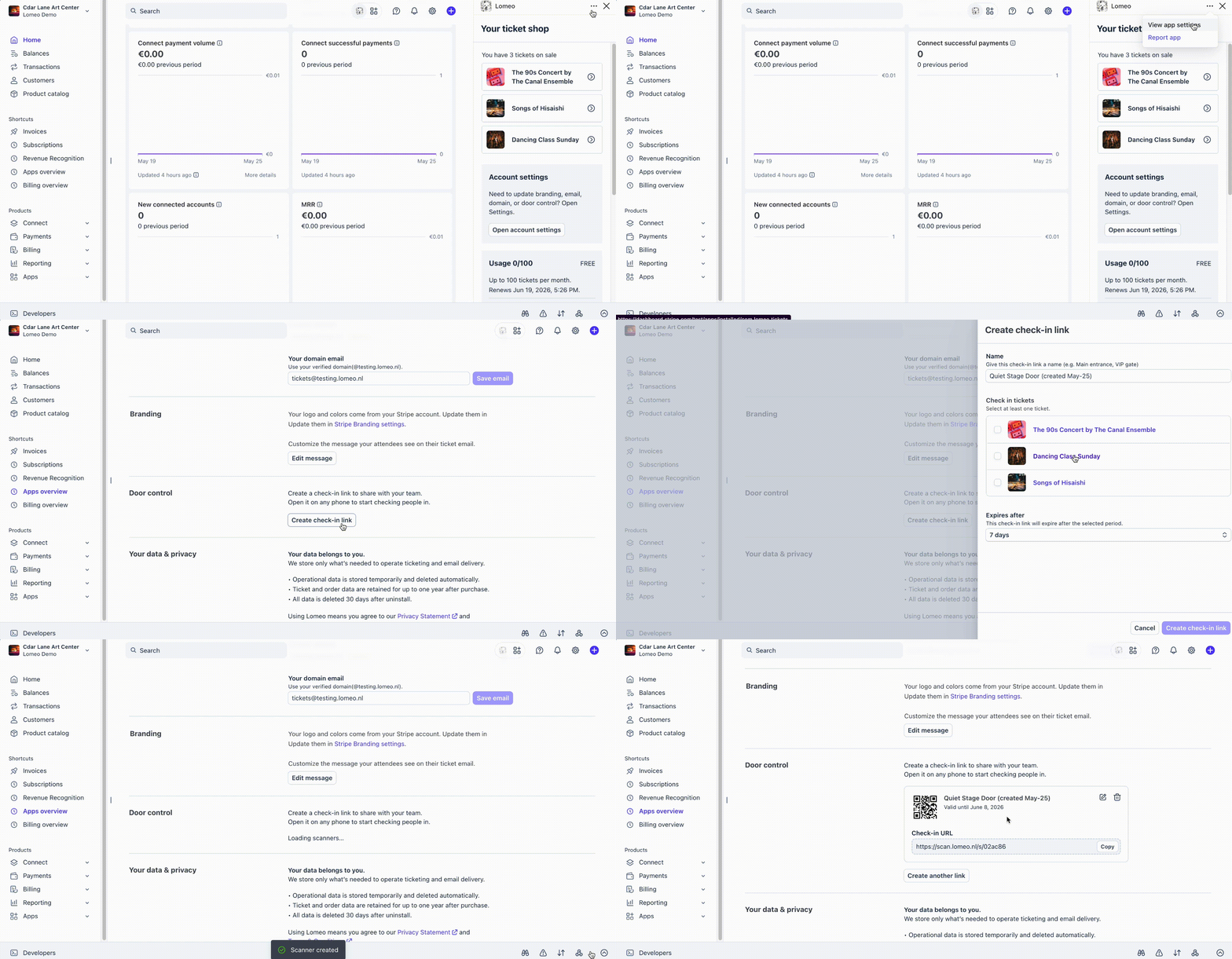
Kopieer de incheck-URL (of scan de QR-code) en open deze op een smartphone. Dezelfde link kan door meerdere teamleden tegelijk worden gebruikt.
Opent u de link op uw telefoon, dan ziet u "Ready to scan". Tik op "Turn on camera" en geef toestemming voor cameratoegang.
Scan een ticket-QR. Er verschijnt een groen "Checked in"-scherm verschijnt. Elke QR-code kan één keer worden gescand; een tweede scan toont een rode melding dat het ticket al is gebruikt.
Belangrijk: deel de inchecklink alleen met uw team. Iedereen met de link kan tickets scannen voor de door u geselecteerde evenementen.
Account aanpassen
Uw tickets horen bij uw merk te passen. Dat begrijpen wij goed. Op de Lomeo Settings-pagina vindt u opties om dat in te richten.
Begin alstublieft met uw bedrijfsgegevens:
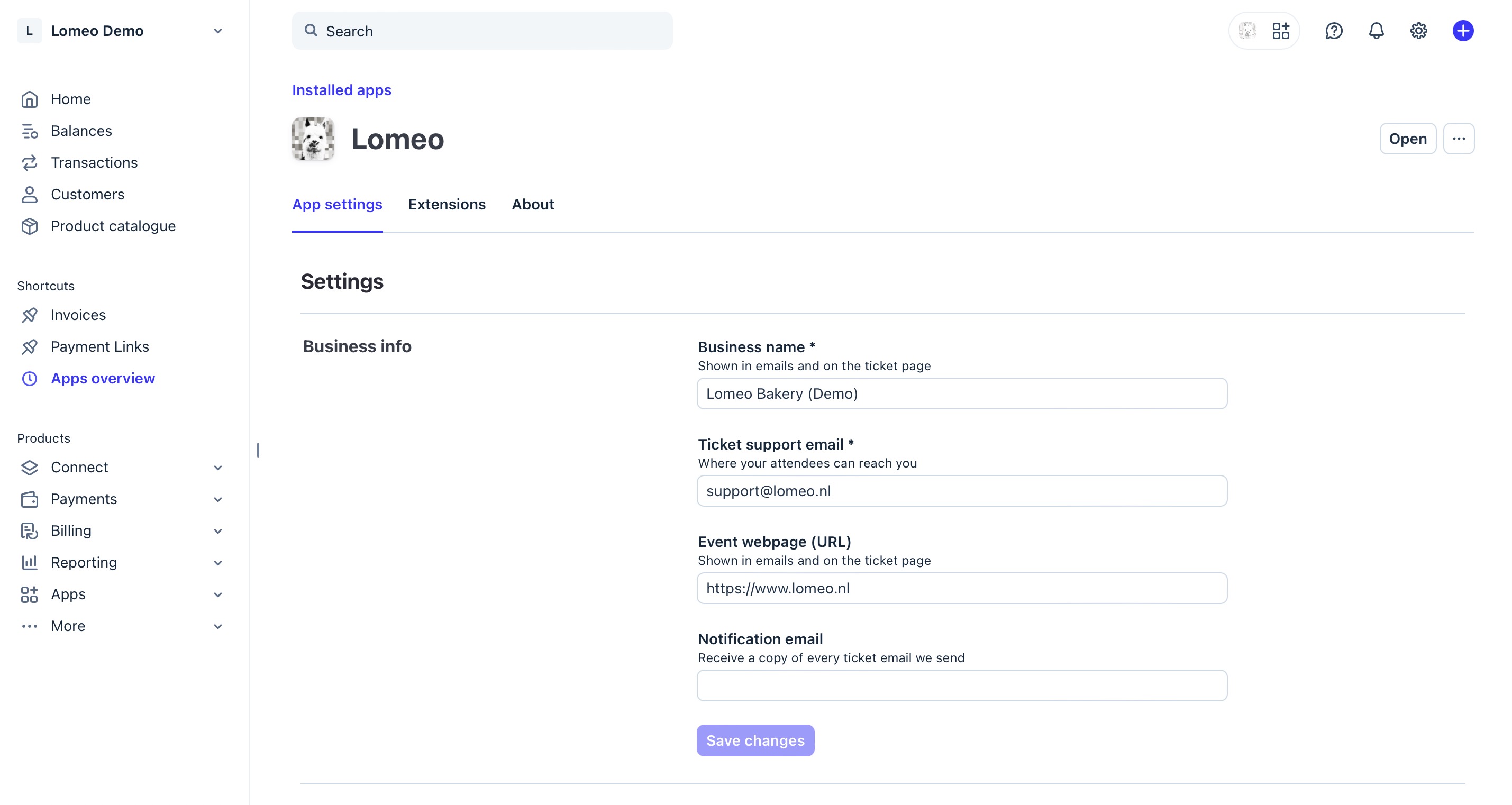
Controleer alstublieft uw bedrijfsnaam, support-e-mail voor tickets en evenementenpagina. Deze velden worden uit Stripe overgenomen, maar zijn niet bij elk account actueel.
De notification email is optioneel. U ontvangt dan een kopie van elk uitgegeven ticket. Veel organisatoren vinden dit fijn om bestellingen (ook gratis) in realtime te volgen.
Huisstijlkleuren en logo via Stripe
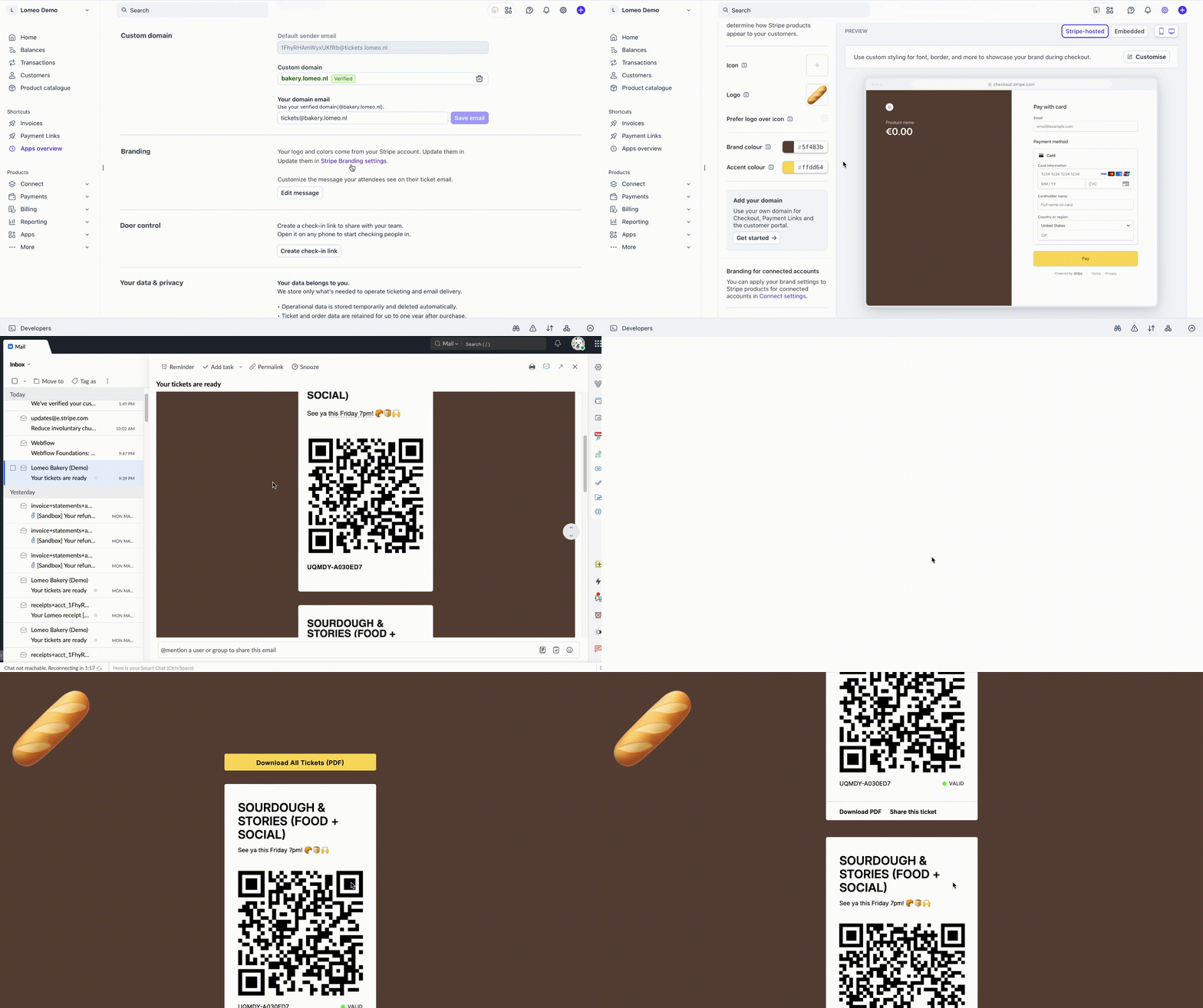
Lomeo gebruikt uw Stripe Branding-instellingen, zodat bezoekers van checkout tot ticketmail een herkenbare ervaring hebben.
Ga naar Stripe Branding, voeg een logo toe, stel Brand color en Accent color in en sla op. Ticketmail en ticketpagina tonen automatisch uw logo en kleuren.
Eigen domein toevoegen
Tickets versturen vanaf uw eigen e-mailadres geeft bezoekers een vertrouwde, professionele indruk.
Scroll naar "Custom domain" en voeg uw domein toe. Haal de DNS-records op en voeg deze toe bij uw domeinprovider.
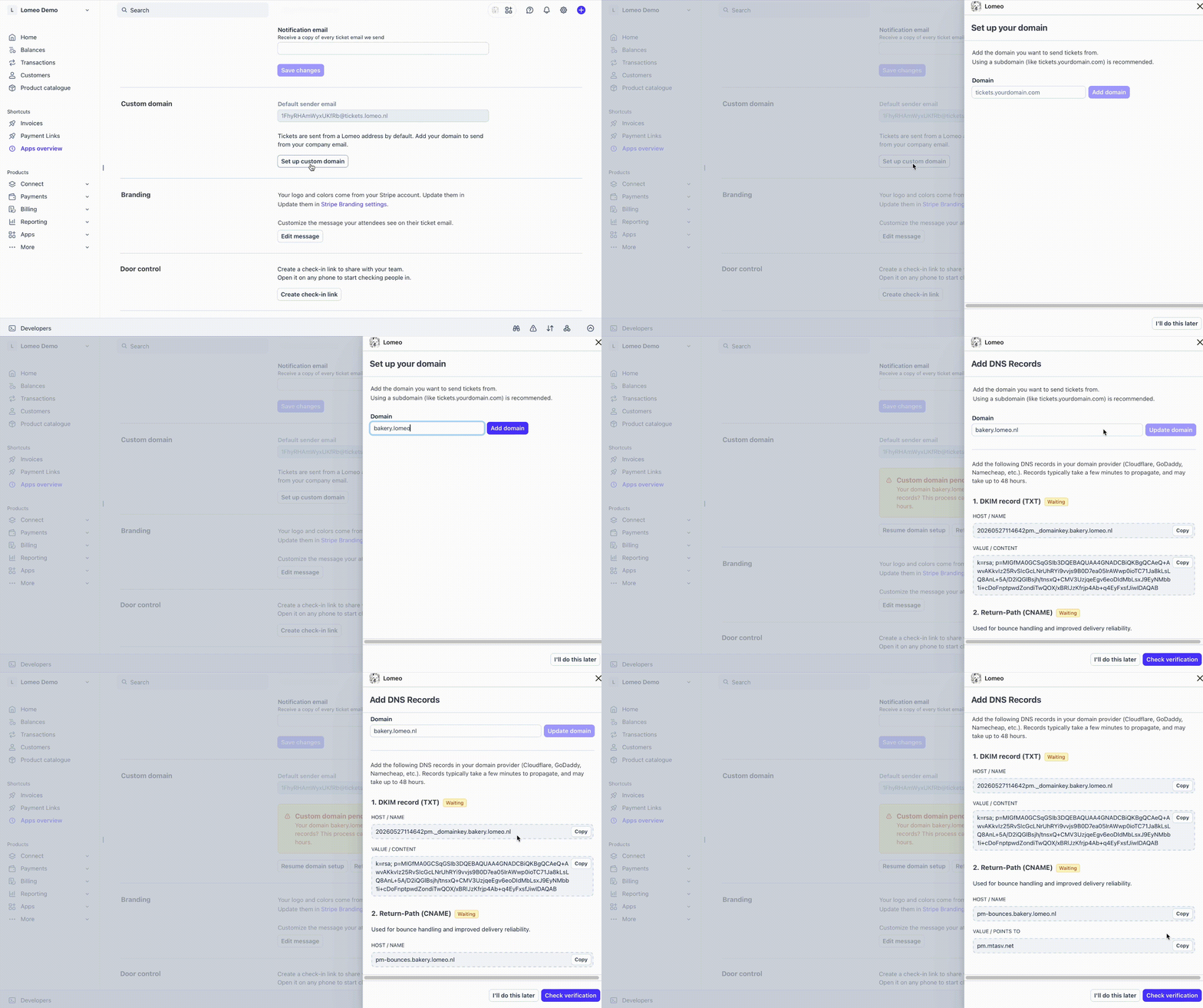
Belangrijk: na verificatie van uw domein, stel alstublieft uw verzendadres in, bijvoorbeeld [email protected].